علت روشن نشدن کامپیوتر و لپتاپ و راهحلها؛ از بررسیهای ساده تا تعمیر
معین مطالعه ۹ دقیقه
«کامپیوتر روشن نمیشود» میتواند ده علت کاملاً متفاوت داشته باشد؛ از یک چندراهی خراب تا آسیب مادربرد. در این راهنما نشانهها را از هم جدا میکنیم، بررسیهایی را که خودتان بیخطر انجام میدهید قدمبهقدم میگوییم و توضیح میدهیم کی وقت تعمیر است.
صبح دکمهٔ پاور را میزنید و هیچ اتفاقی نمیافتد، یا فن میچرخد ولی صفحه سیاه میماند. اولین فکر معمولاً «مادربرد سوخته» است، اما در عمل بخش بزرگی از سیستمهایی که روشن نمیشوند علت سادهتری دارند: کابل، آداپتور، رم یا حتی تنظیم مانیتور. مهم این است که پیش از هر کاری، نشانه را دقیق تشخیص دهید؛ چون هر نشانه مسیر عیبیابی خودش را دارد.
در این مقاله اول نشانهها را دستهبندی میکنیم، بعد برای هر دسته بررسیهایی را میگوییم که بدون باز کردن قطعات حساس و بیخطر میتوانید انجام دهید. در پایان هم توضیح میدهیم کجا باید دست نگه دارید و سیستم را به تعمیرکار بسپارید.
«روشن نشدن» دقیقاً یعنی چه؟
پیش از هر بررسی، به این سؤال جواب دهید: وقتی دکمهٔ پاور را میزنید، دقیقاً چه میبینید و چه میشنوید؟ تقریباً همهٔ حالتها در یکی از این پنج دسته قرار میگیرند:
| نشانه | محتملترین بخشها |
|---|---|
| هیچ چراغ، صدا یا حرکت فنی نیست | برق ورودی، کابل و آداپتور، منبع تغذیه، دکمهٔ پاور، مادربرد |
| چراغها و فن روشن میشوند ولی تصویری نیست | مانیتور و کابل، رم، کارت گرافیک، تنظیمات بایوس، نور پسزمینهٔ نمایشگر لپتاپ |
| چند ثانیه روشن میشود و خاموش میشود | اتصال کوتاه، منبع تغذیه، خنککنندهٔ پردازنده، رم |
| بوق میزند یا چراغی با الگوی خاص چشمک میزند | خطایی که خود مادربرد گزارش میدهد (اغلب رم یا گرافیک) |
| تا لوگو میرود ولی ویندوز بالا نمیآید | دیسک، فایلهای بوت ویندوز، ترتیب بوت در بایوس |
دستهٔ آخر در واقع «روشن نشدن» نیست؛ سختافزار روشن شده و مشکل در بالا آمدن سیستمعامل است. این تفاوت مهم است، چون راهحلش بیشتر نرمافزاری است.
بررسیهای ساده پیش از هر کاری
این کارها هیچ خطری ندارند و چند دقیقه بیشتر طول نمیکشند، اما درصد قابلتوجهی از مشکلها همینجا حل میشود:
- برق را از مسیر دیگری امتحان کنید. سیستم را مستقیم به پریز دیواری دیگری وصل کنید و چندراهی، محافظ ولتاژ یا یوپیاس را موقتاً حذف کنید. چندراهی معیوب از رایجترین علتهاست.
- کلید پشت منبع تغذیه را ببینید. در کامپیوتر رومیزی، پاور معمولاً یک کلید جدا دارد که باید روی حالت روشن (I) باشد.
- آداپتور لپتاپ را بررسی کنید. اگر آداپتور چراغ دارد، روشن است؟ کابل در محل خمشدگی آسیب ندیده؟ اتصال به بدنهٔ لپتاپ لق نیست؟
- برق ساکن را تخلیه کنید. کامپیوتر را از برق بکشید و لپتاپ را از آداپتور جدا کنید (اگر باتری جداشدنی دارد، آن را هم دربیاورید). دکمهٔ پاور را حدود ۳۰ ثانیه نگه دارید، بعد دوباره وصل و روشن کنید. گاهی مدار محافظ مادربرد با همین کار از حالت قفل خارج میشود.
- لپتاپ را بدون باتری یا فقط با باتری امتحان کنید. باتری کاملاً تخلیه یا معیوب گاهی جلوی روشن شدن را میگیرد، حتی وقتی آداپتور وصل است. اگر لپتاپ مدتی طولانی استفاده نشده، آن را یک ساعت به شارژ بزنید و دوباره امتحان کنید.
- همهٔ وسایل جانبی را جدا کنید. فلش، هارد اکسترنال، پرینتر، هاب USB و حتی ماوس و کیبورد اضافه را جدا کنید و فقط با حداقل اتصال روشن کنید. یک وسیلهٔ جانبی معیوب میتواند جلوی روشن شدن را بگیرد.
وقتی هیچ نشانهای از روشن شدن نیست
اگر پس از بررسیهای بالا هنوز هیچ چراغی روشن نمیشود و فنی نمیچرخد، برق به مادربرد نمیرسد یا مادربرد فرمان روشن شدن را اجرا نمیکند. علتهای رایج:
منبع تغذیه یا آداپتور
در کامپیوتر رومیزی، منبع تغذیه (پاور) شایعترین مقصر است، بهخصوص اگر پیش از خرابی صدای تق، بوی سوختگی یا خاموش شدنهای ناگهانی داشتهاید. در لپتاپ، آداپتور یا سوکت ورودی برق (DC Jack) که با تکان خوردن مداوم کابل آسیب میبیند. آزمایش با یک پاور یا آداپتور سالم و هممشخصات، سریعترین راه تشخیص است؛ فقط مطمئن شوید ولتاژ و کانکتور آداپتور دقیقاً با لپتاپ شما یکی است.
دکمهٔ پاور و اتصالهای کیس
در کامپیوترهای رومیزی، دکمهٔ پاور کیس با دو سیم نازک به مادربرد وصل است. این اتصال گاهی جدا یا دکمه خراب میشود. این مورد را بهتر است کسی بررسی کند که با پینهای مادربرد آشناست.
نفوذ مایع و خوردگی
اگر روی لپتاپ چای، آب یا نوشیدنی ریخته، حتی چند روز یا چند هفته قبل، احتمال خوردگی روی مادربرد زیاد است. مایع خشک میشود اما املاح آن روی مدار میماند و بهتدریج اتصالها را میخورد؛ برای همین لپتاپ ممکن است مدتی کار کند و بعد ناگهان روشن نشود. در این حالت هر بار روشن کردن، ریسک اتصال کوتاه و آسیب بیشتر را بالا میبرد.
مادربرد
وقتی برق ورودی سالم است و هیچ اتفاقی نمیافتد، مشکل به مادربرد میرسد: قطعهای در مدار تغذیه، فیوز یا تراشهای که برق را مدیریت میکند. تشخیص این مورد به ابزار اندازهگیری و تجربه نیاز دارد و کاری نیست که در خانه انجام شود.
فن میچرخد ولی تصویری نیست
این حالت امیدوارکنندهتر است: برق به سیستم رسیده و مشکل معمولاً در مسیر تصویر یا مرحلهٔ آغاز به کار سختافزار است.
- ورودی مانیتور: مانیتور روی ورودی درست (HDMI، DisplayPort و…) تنظیم شده است؟ کابل را از دو سر جدا و دوباره وصل کنید یا کابل دیگری امتحان کنید.
- پورت درست: اگر کامپیوتر کارت گرافیک جدا دارد، کابل مانیتور باید به خود کارت گرافیک وصل باشد، نه به پورت تصویر مادربرد.
- رم: یکی از رایجترین علتهای «فن میچرخد ولی تصویر نیست» رم است. اگر با باز کردن کیس آشنایید، سیستم را از برق بکشید، رمها را دربیاورید، کنتاکتها را با پاککن نرم تمیز کنید و محکم جا بزنید. اگر دو رم دارید، هر بار با یکی امتحان کنید.
- بایوس: پس از تغییر تنظیمات بایوس یا اورکلاک، بازنشانی بایوس (Clear CMOS) گاهی مشکل را حل میکند. روش آن در دفترچهٔ مادربرد آمده است.
- لپتاپ و نمایشگر: لپتاپ را با کابل HDMI به یک مانیتور یا تلویزیون وصل کنید. اگر تصویر روی صفحهٔ بیرونی میآید، مشکل از خود نمایشگر لپتاپ، کابل آن یا نور پسزمینه است، نه از مادربرد. گاهی با چراغقوه روی صفحه میشود تصویر بسیار کمنور را دید؛ نشانهٔ خرابی نور پسزمینه.
روشن میشود و چند ثانیه بعد خاموش میشود
روشن و خاموش شدن پشتسرهم معمولاً یعنی مادربرد یک مشکل جدی را تشخیص داده و برای محافظت، برق را قطع میکند. علتهای رایج:
- اتصال کوتاه: پیچی که پشت مادربرد افتاده، قطعهای که بد نصب شده یا آسیب مایع.
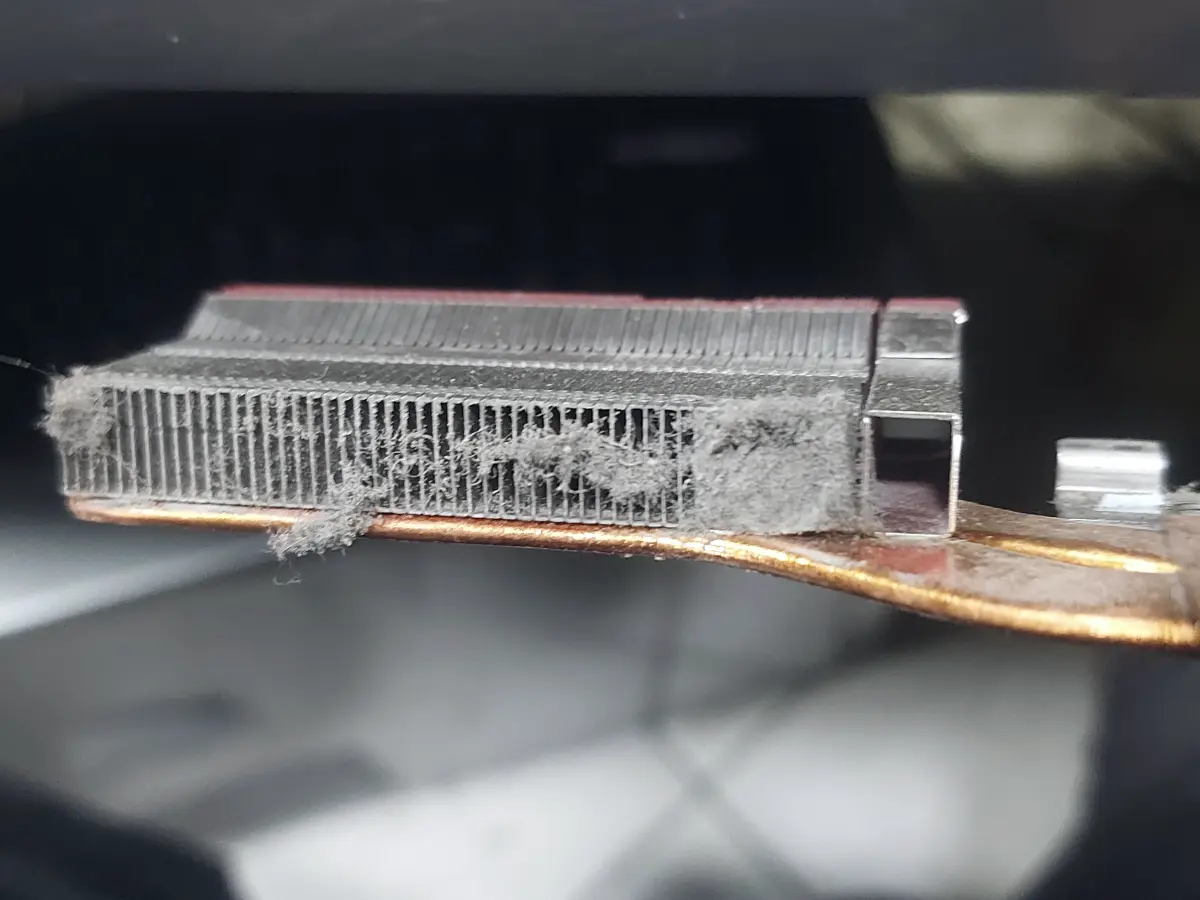
- خنککنندهٔ پردازنده: اگر هیتسینک پردازنده درست ننشسته یا فنش کار نمیکند، دما در چند ثانیه به حد خطر میرسد و سیستم خاموش میشود. این حالت بیشتر بعد از جابهجایی یا باز کردن سیستم پیش میآید.
- منبع تغذیهٔ ضعیف یا معیوب: بهخصوص بعد از نصب کارت گرافیک قویتر.
- رم یا کارت گرافیک بدجاافتاده.
اگر لپتاپ شما بعد از چند دقیقه کار، نه بلافاصله، خاموش میشود، مشکل احتمالاً داغ شدن است؛ مقالهٔ داغ شدن لپتاپ و خاموش شدن ناگهانی را بخوانید.
بوق یا چراغهای چشمکزن
بسیاری از مادربردها وقتی در مرحلهٔ آغاز به کار با مشکل روبهرو میشوند، با الگوی بوق یا چشمک زدن چراغ خبر میدهند. مثلاً چند بوق کوتاه یا چراغی که دو بار نارنجی و یک بار سفید چشمک میزند. معنی این الگوها بین سازندهها یکسان نیست؛ الگو را دقیق بشمارید و در دفترچه یا سایت پشتیبانی سازندهٔ سیستم یا مادربرد جستجو کنید. بیشتر وقتها به رم، کارت گرافیک یا پردازنده اشاره دارند. در بسیاری از مادربردهای جدید هم چند چراغ کوچک با برچسب CPU، DRAM، VGA و BOOT هست که روشن ماندن هر کدام نشان میدهد سیستم در کدام مرحله متوقف شده است.
لوگو میآید ولی ویندوز بالا نمیآید
اگر لوگوی سازنده نمایش داده میشود، سختافزار اصلی کار میکند و مشکل در بالا آمدن ویندوز است:
- پیامهایی مثل «No bootable device» یعنی سیستم دیسکی برای بالا آمدن پیدا نمیکند: ترتیب بوت در بایوس را ببینید، فلش را جدا کنید و اگر دیسک در فهرست بایوس دیده نمیشود، احتمال خرابی دیسک یا اتصال آن را جدی بگیرید.
- اگر ویندوز وارد «Automatic Repair» میشود یا در حلقهٔ ریاستارت گیر کرده، از گزینههای بازیابی ویندوز (Startup Repair یا System Restore) استفاده کنید.
- اگر هارد صدای تقتق یا خشخش غیرعادی میدهد، از تلاشهای مکرر دست بکشید؛ هر بار روشن کردن هارد آسیبدیده، شانس برگرداندن اطلاعات را کمتر میکند. بازیابی اطلاعات را ببینید.
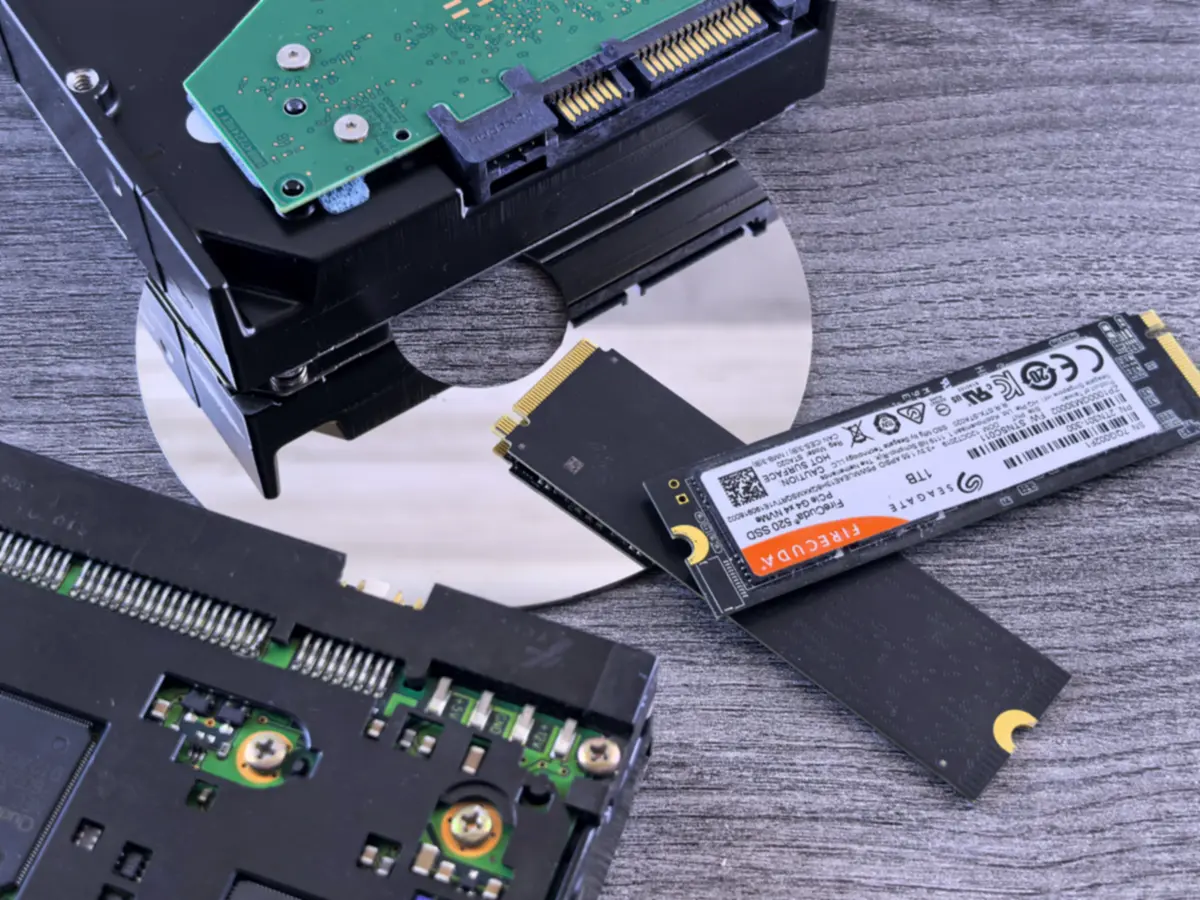
اگر اطلاعات مهم را جای دیگری دارید و فقط ویندوز آسیب دیده، نصب دوبارهٔ ویندوز سریعترین راه است؛ اگر دیسک خراب شده، جایگزینی آن با SSD فرصت خوبی برای سریعتر کردن سیستم است.
کارهایی که نباید انجام دهید
- لپتاپی را که مایع رویش ریخته روشن نکنید و با سشوار یا روی بخاری خشک نکنید. فوراً از برق جدا کنید و اگر باتری جداشدنی دارد، آن را دربیاورید.
- بدون آشنایی، منبع تغذیه را باز نکنید؛ خازنهای داخل آن حتی پس از قطع برق ممکن است خطرناک باشند.
- آداپتور با ولتاژ متفاوت یا کانکتور «تقریباً مشابه» را امتحان نکنید.
- اگر سیستم هنوز گارانتی دارد، پیش از باز کردن آن شرایط گارانتی را بررسی کنید.
- پشتسرهم دکمهٔ پاور را نزنید؛ اگر یکی دو بار امتحان کردید و نتیجه نداد، دنبال علت بگردید.
کی سیستم را برای تعمیر بیاورید؟
اگر بررسیهای ساده نتیجه نداد، هیچ نشانهای از روشن شدن نیست، روی سیستم مایع ریخته، بوی سوختگی حس کردهاید یا اطلاعات مهمی روی دیسک دارید، وقت عیبیابی تخصصی است.
در تعمیر و عیبیابی لپتاپ و کامپیوتر آی تی مجرب، اول علت دقیق را پیدا میکنیم: برق ورودی، آداپتور یا پاور، رم، دیسک و در صورت نیاز مدار تغذیهٔ مادربرد. علت و هزینهٔ تعمیر پیش از شروع کار اعلام میشود و هیچ کاری بدون تأیید شما انجام نمیشود. اگر تعمیر بهصرفه نباشد، این را هم صادقانه میگوییم و برای برداشتن اطلاعات و انتخاب جایگزین کمکتان میکنیم.
کار در فروشگاه ما در تهران یا با مراجعه به محل شما در تهران و اطراف انجام میشود. برای شروع، درخواست را رایگان ثبت کنید و نشانههایی را که در این مقاله شناختید شرح دهید؛ همین توضیح، عیبیابی را سریعتر میکند.
پرسشهای پرتکرار
کامپیوتر روشن نمیشود؛ یعنی مادربرد سوخته است؟
نه لزوماً. بخش بزرگی از این مشکلها از برق ورودی، منبع تغذیه، آداپتور، رم یا اتصالها است. مادربرد را وقتی مقصر میدانیم که بقیهٔ بخشها سالم بودنشان ثابت شده باشد.
لپتاپ با آداپتور روشن نمیشود ولی چراغ شارژ روشن است؛ علت چیست؟
یعنی برق به لپتاپ میرسد. تخلیهٔ برق ساکن، امتحان بدون باتری و وصل کردن به مانیتور بیرونی را انجام دهید. اگر نتیجه نداد، مشکل معمولاً در رم، نمایشگر یا مدار تغذیهٔ مادربرد است و بررسی تخصصی لازم دارد.
روی لپتاپ چای ریخته ولی هنوز کار میکند؛ کاری لازم است؟
بله. حتی اگر الان کار میکند، املاح مایع روی مادربرد میماند و بهتدریج باعث خوردگی میشود. هر چه زودتر بدنه باز و مادربرد تمیز شود، احتمال آسیب جدی کمتر است.
اطلاعاتم روی سیستمی که روشن نمیشود از بین رفته است؟
در بیشتر موارد نه. دیسک معمولاً جدا از بقیهٔ سیستم سالم میماند و میشود اطلاعات را از آن برداشت. فقط اگر خود دیسک آسیب دیده باشد، به بازیابی اطلاعات نیاز است.