راهنمای خرید SSD در ۱۴۰۵: SATA یا NVMe، چه ظرفیتی، برای چه کاری
معین مطالعه ۹ دقیقه

ارتقا به SSD یکی از محسوسترین کارهایی است که برای سرعت یک کامپیوتر یا لپتاپ میشود کرد. اما بازار پر از اسمها و عددهای گیجکننده است: SATA، NVMe، PCIe 4.0، M.2 2280، TBW. در این راهنما همهٔ اینها را ساده توضیح میدهیم تا SSD درست را برای سیستم و کارتان انتخاب کنید.
در این راهنما اول تفاوت انواع SSD را توضیح میدهیم، بعد میگوییم چطور بفهمید سیستم شما کدام نوع را پشتیبانی میکند، چه ظرفیتی برای چه کاری مناسب است و پیش از خرید به چه مشخصاتی نگاه کنید. در آخر هم سراغ انتقال ویندوز به SSD تازه و نکتههای گارانتی میرویم. در این مقاله برند یا مدل خاصی را رتبهبندی نمیکنیم؛ معیارها را میگوییم تا خودتان مقایسه کنید.
SSD چرا اینقدر فرق ایجاد میکند؟
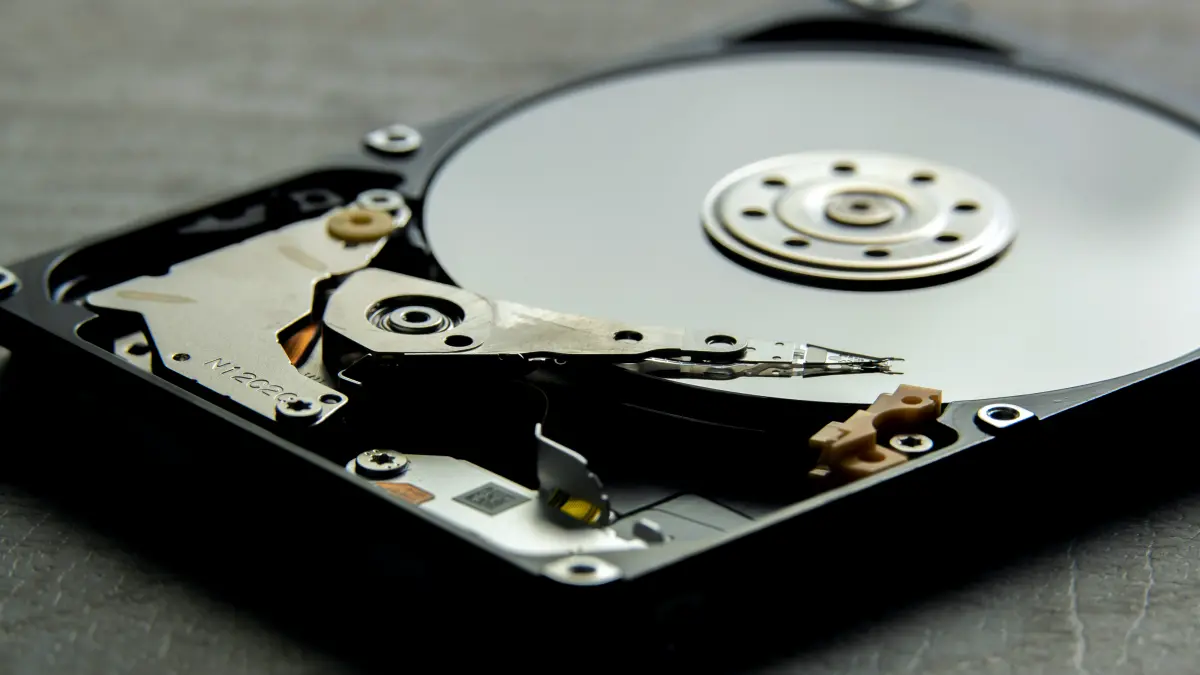
هارد معمولی (HDD) صفحهای چرخان و هدی متحرک دارد که برای خواندن هر تکه از اطلاعات باید به جای درست برود. SSD قطعهٔ متحرک ندارد و اطلاعات را از حافظهٔ فلش میخواند. ویندوز و برنامهها مدام هزاران فایل کوچک و پراکنده میخوانند؛ در همین کار SSD بسیار سریعتر از HDD است. نتیجه: بالا آمدن سریعتر ویندوز، باز شدن سریعتر برنامهها و سیستمی که دیگر «گیر» نمیکند. اگر سیستم شما هنوز روی HDD کار میکند، هر SSD معقولی تفاوت بزرگی ایجاد میکند؛ انتخاب بین انواع SSD در مرحلهٔ بعد اهمیت دارد.
SATA یا NVMe: تفاوت اصلی کجاست؟
SSDها از دو راه به سیستم وصل میشوند و همین، سقف سرعتشان را تعیین میکند.
SSD با رابط SATA
از همان رابطی استفاده میکند که هاردهای معمولی داشتند. سقف رابط SATA III شش گیگابیت بر ثانیه است و سرعت خواندن متوالی SSDهای SATA در عمل حدود ۵۵۰ مگابایت بر ثانیه است. این عدد چند برابر HDD است و برای کار روزمره کاملاً کافی است. مزیت مهم SATA سازگاری است: تقریباً هر لپتاپ و کامپیوتری که هارد ۲٫۵ اینچی دارد، SSD ساتای ۲٫۵ اینچی را میپذیرد.
SSD با رابط NVMe
NVMe از گذرگاه PCIe استفاده میکند، همان گذرگاهی که کارت گرافیک به آن وصل است، و به همین دلیل محدودیت SATA را ندارد. سرعت آن به نسل PCIe بستگی دارد:
| نوع | حدود سرعت خواندن متوالی | مناسب برای |
|---|---|---|
| SATA | تا حدود ۵۵۰ مگابایت بر ثانیه | سیستمهای قدیمیتر، جایگزینی هارد ۲٫۵ اینچی |
| NVMe نسل ۳ (PCIe 3.0 x4) | تا حدود ۳۵۰۰ مگابایت بر ثانیه | کار روزمره، بازی، سیستمهایی که PCIe 4.0 ندارند |
| NVMe نسل ۴ (PCIe 4.0 x4) | تا حدود ۷۰۰۰ مگابایت بر ثانیه | انتخاب رایج امروز برای بازی و کار حرفهای |
| NVMe نسل ۵ (PCIe 5.0 x4) | بیش از ۱۰ هزار مگابایت بر ثانیه | تدوین ویدیو و جابهجایی فایلهای بسیار حجیم |
این عددها سقف سرعت متوالیاند و هر مدل عدد خودش را دارد؛ مشخصات دقیق را در سایت سازنده ببینید. نسلهای PCIe با هم سازگارند: SSD نسل ۴ در اسلات نسل ۳ کار میکند، فقط با سرعت نسل ۳.
سرعت روی کاغذ در برابر حس واقعی
در کار روزمره، تفاوت SATA و NVMe خیلی کمتر از اختلاف عددهای جدول است، چون بیشتر کارهای ویندوز خواندن فایلهای کوچک است، نه فایلهای حجیم. تفاوت NVMe جایی دیده میشود که فایلهای بزرگ کپی میکنید، ویدیو تدوین میکنید یا با پروژههای سنگین کار میکنید. SSDهای نسل ۵ گرانترند، بیشتر داغ میشوند و معمولاً هیتسینک میخواهند؛ برای کاربر معمولی و بیشتر گیمرها، نسل ۴ انتخاب متعادلتری است.
اندازه و شکل: ۲٫۵ اینچی و M.2
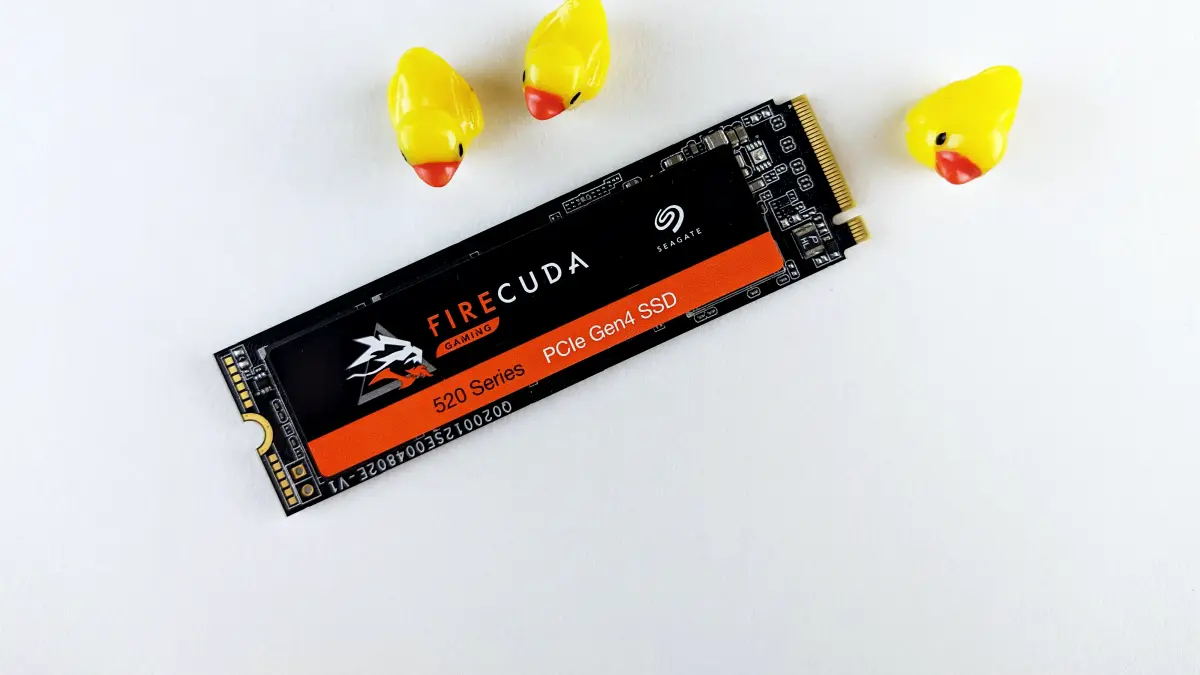
- ۲٫۵ اینچی: هماندازهٔ هارد لپتاپ، همیشه SATA. با کابل SATA و برق به مادربرد وصل میشود.
- M.2: یک برد باریک که مستقیم در اسلات مادربرد نصب میشود. هم نسخهٔ SATA دارد و هم NVMe؛ ظاهرشان تقریباً یکی است، پس به مشخصات دقت کنید.
عدد بعد از M.2 اندازه را نشان میدهد: ۲۲۸۰ یعنی ۲۲ میلیمتر عرض و ۸۰ میلیمتر طول، که رایجترین اندازه در لپتاپها و مادربردهاست. بعضی لپتاپهای باریک و کنسولهای دستی اسلات کوتاهتر ۲۲۳۰ یا ۲۲۴۲ دارند. SSD بلندتر از اسلات اصلاً جا نمیشود.
پیش از خرید: سازگاری سیستم خود را بررسی کنید
رایجترین اشتباه در خرید SSD این است که SSD درست، اما برای سیستم دیگری خریده شود. پیش از خرید اینها را مشخص کنید:
- مدل دقیق لپتاپ یا مادربرد: در لپتاپ از برچسب زیر دستگاه، در کامپیوتر رومیزی از ابزار System Information ویندوز (دستور
msinfo32) که سازنده و مدل مادربرد را نشان میدهد. - دفترچه یا صفحهٔ مشخصات سازنده: ببینید سیستم اسلات M.2 دارد یا فقط جای هارد ۲٫۵ اینچی، اسلات M.2 از SATA پشتیبانی میکند یا NVMe یا هر دو، از کدام نسل PCIe، و چه طولی.
- تعداد اسلاتها: اگر فقط یک اسلات دارید، SSD تازه جای دیسک فعلی را میگیرد و باید برای انتقال اطلاعات برنامه داشته باشید.
- اشتراک اسلاتها: در بعضی مادربردها، استفاده از یک اسلات M.2 یکی از پورتهای SATA یا اسلاتهای دیگر را غیرفعال میکند؛ دفترچه این را میگوید.
کامپیوترهای خیلی قدیمی که اسلات M.2 ندارند، با SSD ساتای ۲٫۵ اینچی هم بیشترین بخش بهبود را میگیرند. اگر مطمئن نیستید سیستم شما چه میپذیرد، خدمت ارتقای رم و SSD آی تی مجرب سازگاری را پیش از خرید بررسی میکند.
چه ظرفیتی برای چه کاری؟
ظرفیت را بر اساس کارتان و چند سال آینده انتخاب کنید، نه فقط فضای اشغالشدهٔ امروز. SSD را هم تا آخرین گیگابایت پر نکنید؛ ویندوز برای بهروزرسانیها و فایلهای موقت فضای خالی لازم دارد.
- کار اداری، مرورگر و آموزش آنلاین: ۵۰۰ گیگابایت معمولاً کافی است.
- کاربری عمومی با عکس، فیلم و برنامههای متعدد: ۱ ترابایت فضای راحتتری میدهد.
- بازی: ۱ ترابایت حداقل منطقی است؛ برخی بازیهای جدید بهتنهایی بیش از ۱۰۰ گیگابایت فضا میخواهند و اگر چند بازی بزرگ نصب میکنید، ۲ ترابایت انتخاب بهتری است.
- تدوین ویدیو و طراحی: یک SSD سریع برای ویندوز و پروژهٔ در حال کار، و فضای جداگانه برای آرشیو.
در کامپیوتر رومیزی میتوانید SSD را برای ویندوز و برنامهها بگذارید و هارد HDD قدیمی را برای آرشیو فیلم و فایلهای کماستفاده نگه دارید.
مشخصاتی که پشت عدد سرعت پنهاناند
حافظهٔ DRAM و HMB
بسیاری از SSDها یک حافظهٔ DRAM کوچک دارند که نقشهٔ محل ذخیرهٔ اطلاعات را در آن نگه میدارند و همین در کارهای سنگین و پراکنده سرعت را ثابت نگه میدارد. مدلهای ارزانتر بدون DRAM (DRAM-less) هستند. در SSDهای NVMe بدون DRAM معمولاً قابلیتی به نام HMB (Host Memory Buffer) هست که مقدار کمی از رم خود سیستم را برای همین کار استفاده میکند. برای کار روزمره و بازی، یک NVMe بدون DRAM با HMB معمولاً کافی است؛ برای کارهای سنگین و نوشتن مداوم، مدل دارای DRAM انتخاب مطمئنتری است.
نوع حافظه: TLC و QLC
بیشتر SSDهای امروزی حافظهٔ TLC یا QLC دارند. SSDها معمولاً بخشی از حافظه را بهعنوان کش سریع (SLC Cache) استفاده میکنند؛ وقتی فایل بسیار حجیمی را یکجا مینویسید و این کش پر میشود، سرعت نوشتن افت میکند. این افت در مدلهای QLC معمولاً بیشتر است. برای کاربر عادی این موضوع کمتر پیش میآید، اما اگر مدام فایلهای چنددهگیگابایتی جابهجا میکنید، مهم است.
TBW: عمر نوشتن
حافظهٔ فلش تعداد دفعات نوشتن محدودی دارد. سازنده این را با عدد TBW (Terabytes Written) اعلام میکند: مقدار کل اطلاعاتی که در دورهٔ گارانتی میشود روی SSD نوشت. کاربر خانگی معمولی در هر سال فقط بخش کوچکی از TBW یک SSD معمولی را مصرف میکند، پس برای بیشتر کاربران این عدد نگرانی جدی نیست. برای سرورها، تدوین مداوم یا ضبط ویدیو، TBW بالاتر ارزش دارد. مقدار نوشتهشده تا امروز را برنامهٔ سازندهٔ SSD یا ابزارهای خواندن اطلاعات SMART نشان میدهند.
SSD برای بازی: واقعیت زمان بارگذاری
SSD عدد FPS را بالا نمیبرد؛ FPS به کارت گرافیک، پردازنده و رم بستگی دارد. کاری که SSD میکند کوتاه کردن زمان بارگذاری بازی و مراحل و کم کردن لرزش تصویر در بازیهای جهانباز است که مدام اطلاعات تازه از دیسک میخوانند. برخی بازیهای جدید در حداقل سیستم مورد نیاز SSD را الزامی کردهاند.
بزرگترین جهش، رفتن از HDD به هر نوع SSD است. تفاوت SATA و NVMe در زمان بارگذاری بیشتر بازیها معمولاً چند ثانیه است، نه چند برابر. بازیهایی که از فناوری DirectStorage مایکروسافت استفاده میکنند میتوانند از NVMe بیشتر بهره ببرند. برای بیشتر گیمرها، NVMe نسل ۳ یا ۴ با ظرفیت کافی بهتر از NVMe نسل ۵ با ظرفیت کم است. اگر به بهینهسازی کلی سیستم برای بازی هم فکر میکنید، مقالهٔ افزایش FPS در بازی و بهینهسازی ویندوز را بخوانید.
انتقال ویندوز به SSD تازه
دو راه دارید:
- کلون کردن: کل دیسک فعلی، شامل ویندوز، برنامهها و فایلها، روی SSD کپی میشود و سیستم مثل قبل بالا میآید. بسیاری از سازندههای SSD نرمافزار انتقال رایگان برای محصولات خودشان دارند. اگر لپتاپ فقط یک اسلات دارد، SSD تازه را با یک قاب USB بیرونی وصل میکنند، کلون میگیرند و بعد جابهجا میکنند. SSD باید دستکم به اندازهٔ فضای اشغالشدهٔ دیسک فعلی جا داشته باشد.
- نصب تمیز: ویندوز تازه روی SSD نصب میشود و فایلها از پشتیبان برمیگردند. اگر ویندوز فعلی کند یا پرخطاست، این راه نتیجهٔ بهتری دارد. اگر همزمان میخواهید به ویندوز ۱۱ بروید، مقالهٔ نصب ویندوز ۱۱ روی سیستم قدیمی را ببینید.
در هر دو حالت، پیش از شروع از اطلاعات مهم پشتیبان بگیرید. بعد از انتقال، در بایوس مطمئن شوید سیستم از SSD تازه بوت میشود.
گارانتی و کالای تقلبی
SSD قطعهای است که اطلاعات شما رویش است؛ صرفهجویی روی اصالت آن ارزش ندارد.
- از فروشندهای بخرید که گارانتی معتبر با شمارهٔ سریال قابل استعلام میدهد و شرایط گارانتی را مکتوب اعلام میکند.
- قیمتی که بهطور غیرعادی پایینتر از بازار است، نشانهٔ هشدار است. حافظههای تقلبی گاهی ظرفیتی بیشتر از ظرفیت واقعی به ویندوز گزارش میدهند و وقتی پر شوند، اطلاعات از بین میرود.
- بعد از نصب، مدل و ظرفیت را با برنامهٔ رسمی سازنده بررسی کنید. اگر برنامهٔ سازنده SSD را نمیشناسد یا مشخصات با جعبه نمیخواند، با فروشنده تماس بگیرید.
- بستهٔ پلمب و برچسبهای سالم را بررسی کنید و فاکتور را نگه دارید.
پرسشهای پرتکرار
آیا SSD نسل ۴ در لپتاپ نسل ۳ کار میکند؟
بله، به شرط اینکه اسلات NVMe باشد و اندازه بخورد. SSD با سرعت نسل ۳ کار میکند. گاهی خرید همان نسل ۳ با ظرفیت بیشتر منطقیتر است.
SSD ساتای M.2 را میشود در هر اسلات M.2 نصب کرد؟
نه. بعضی اسلاتهای M.2 فقط NVMe را پشتیبانی میکنند و بعضی فقط SATA. دفترچه یا صفحهٔ مشخصات لپتاپ یا مادربرد را پیش از خرید ببینید.
برای لپتاپ کدام SSD بهتر است؟
بستگی دارد لپتاپ شما چه اسلاتی دارد. اگر NVMe را پشتیبانی میکند، یک NVMe با اندازهٔ درست انتخاب معمول است؛ اگر فقط جای هارد ۲٫۵ اینچی دارد، SSD ساتای ۲٫۵ اینچی. در لپتاپ، SSDهای پرمصرفتر و داغتر نسل ۵ معمولاً انتخاب مناسبی نیستند.
آیا باید SSD را دیفرگ کنم؟
نه. ویندوز نوع دیسک را تشخیص میدهد و بهجای دیفرگ، فرمان TRIM را برای SSD اجرا میکند. ابزار Optimize Drives ویندوز را روی حالت پیشفرض بگذارید.
اگر لپتاپ نو میخرم، SSD را چطور انتخاب کنم؟
به نوع و ظرفیت SSD و وجود اسلات خالی برای ارتقای بعدی نگاه کنید. نکتههای دیگر را در راهنمای خرید لپتاپ ۱۴۰۵ آوردهایم.
جمعبندی
برای انتخاب SSD اول ببینید سیستم شما چه میپذیرد، بعد ظرفیت را بر اساس کارتان انتخاب کنید و در آخر بین مدلها به DRAM، نوع حافظه، TBW و گارانتی نگاه کنید. برای بیشتر کاربران، رفتن از HDD به SSD مهمتر از انتخاب بین نسلهای NVMe است. اگر مطمئن نیستید چه SSDای برای سیستم یا کارتان مناسب است، خدمت مشاورهٔ خرید لپتاپ و کامپیوتر آی تی مجرب، حضوری در تهران و اطراف و از راه دور در سراسر ایران، پیش از خرید راهنماییتان میکند؛ نصب SSD و انتقال ویندوز را هم برایتان انجام میدهیم. درخواست را رایگان ثبت کنید.