ارتقای رم و SSD لپتاپ؛ راهنمای انتخاب و بررسی سازگاری
معین مطالعه ۶ دقیقه
ارتقای رم و SSD ارزانترین راه برای جان دوباره دادن به یک لپتاپ است، به شرطی که قطعهٔ درست را بخرید. در این راهنما میگوییم کدام ارتقا برای شما اولویت دارد، لپتاپتان چه چیزی را پشتیبانی میکند و هنگام خرید رم و SSD به چه مشخصاتی دقت کنید.
لپتاپی که دو سه سال پیش سریع بود، حالا دیر روشن میشود، با چند تب مرورگر کند میشود و هر برنامه را با تأخیر باز میکند. پیش از اینکه به فکر خرید لپتاپ نو بیفتید، بدانید که در بسیاری از لپتاپها دو ارتقای نسبتاً ارزان، یعنی SSD و رم بیشتر، تفاوتی محسوس ایجاد میکنند. اما ارتقا فقط وقتی جواب میدهد که گلوگاه واقعی را درست تشخیص دهید و قطعهای بخرید که با لپتاپ شما سازگار است.
اول بفهمید گلوگاه کجاست
Task Manager ویندوز (Ctrl+Shift+Esc) و زبانهٔ Performance بهترین نقطهٔ شروع است. سیستم را مثل همیشه استفاده کنید و ببینید کدام بخش زیر فشار است:
- Disk روی ۱۰۰٪ میماند و در بخش دیسک، نوع آن HDD نوشته شده: گلوگاه دیسک است. این رایجترین حالت در لپتاپهای چندساله است و SSD اولویت اول است.
- Memory بالای ۸۵ تا ۹۰٪ است و با باز کردن برنامهٔ تازه، سیستم مکث میکند: کمبود رم داریم.
- CPU مدام روی ۱۰۰٪ است: نه رم کمک زیادی میکند نه SSD. ممکن است پردازنده برای کار شما ضعیف باشد یا از گرما سرعتش پایین بیاید؛ مقالهٔ داغ شدن لپتاپ را ببینید. بدافزار هم میتواند علت باشد.
قاعدهٔ کلی ساده است: اگر لپتاپ هنوز هارد HDD دارد، اول SSD. اگر SSD دارد و رمش ۸ گیگابایت یا کمتر است و چند برنامه را همزمان باز میکنید، رم. دلیلهای دیگر کندی را در مقالهٔ علت کند شدن کامپیوتر و ویندوز توضیح دادهایم.
لپتاپ شما چه چیزی را پشتیبانی میکند؟
مهمترین مرحله، پیش از هر خریدی، فهمیدن امکانات دقیق مدل لپتاپ است. مدل دقیق را از برچسب زیر لپتاپ یا در برنامهٔ System Information ویندوز (msinfo32، سطر System Model) پیدا کنید و در سایت پشتیبانی سازنده، بخش مشخصات یا دفترچهٔ سرویس آن را ببینید. این سؤالها باید جواب داشته باشند:
- رم قابل ارتقا است یا لحیمشده؟ در بسیاری از لپتاپهای باریک، بخشی یا همهٔ رم روی مادربرد لحیم شده و قابل تعویض نیست. گاهی ۸ گیگابایت لحیمشده است و یک اسلات خالی برای افزودن دارد.
- چند اسلات رم دارد و چند تا پر است؟ در Task Manager، بخش Memory، عبارت «Slots used» تعداد اسلاتهای استفادهشده را نشان میدهد.
- حداکثر رم پشتیبانیشده چقدر است؟ این عدد را سازنده اعلام میکند.
- نوع رم: DDR4 یا DDR5 و فرکانس آن. در Task Manager، کنار «Speed» دیده میشود.
- درگاههای ذخیرهسازی: جای هارد دو و نیم اینچی (SATA)، درگاه M.2 و نوع آن (SATA یا NVMe) و طول قابلنصب (۲۲۳۰، ۲۲۴۲ یا ۲۲۸۰).
راهنمای انتخاب رم لپتاپ
نوع و شکل
رم لپتاپ از نوع SO-DIMM است که از رم کامپیوتر رومیزی کوتاهتر است. DDR4 و DDR5 با هم سازگار نیستند و حتی شکاف روی آنها متفاوت است؛ فقط همان نسلی را بخرید که لپتاپ پشتیبانی میکند.
ظرفیت
- ۸ گیگابایت: حداقل امروزی برای کار سبک؛ با ویندوز ۱۱ و مرورگر پرتب زود پر میشود.
- ۱۶ گیگابایت: نقطهٔ مناسب برای بیشتر کاربران، کار اداری سنگین، برنامهنویسی و بازی.
- ۳۲ گیگابایت یا بیشتر: برای تدوین، طراحی سهبعدی، ماشین مجازی و کارهای حرفهای.
دوکاناله (Dual Channel)
دو ماژول همظرفیت در دو اسلات، پهنای باند رم را تقریباً دو برابر میکند و در کارهای سنگین و مخصوصاً در لپتاپهایی که گرافیک داخلی دارند اثر محسوس دارد. یعنی دو رم ۸ گیگابایتی معمولاً از یک رم ۱۶ گیگابایتی تنها بهتر است.

فرکانس و هماهنگی با رم فعلی
اگر رم اضافه میکنید، بهتر است ظرفیت و فرکانس آن با رم فعلی یکسان باشد. رم سریعتر هم کار میکند ولی با سرعت کندترین ماژول اجرا میشود. نصب رمهای ناهمسان گاهی باعث ناپایداری یا از دست رفتن حالت دوکاناله میشود.
راهنمای انتخاب SSD لپتاپ
SATA یا NVMe؟
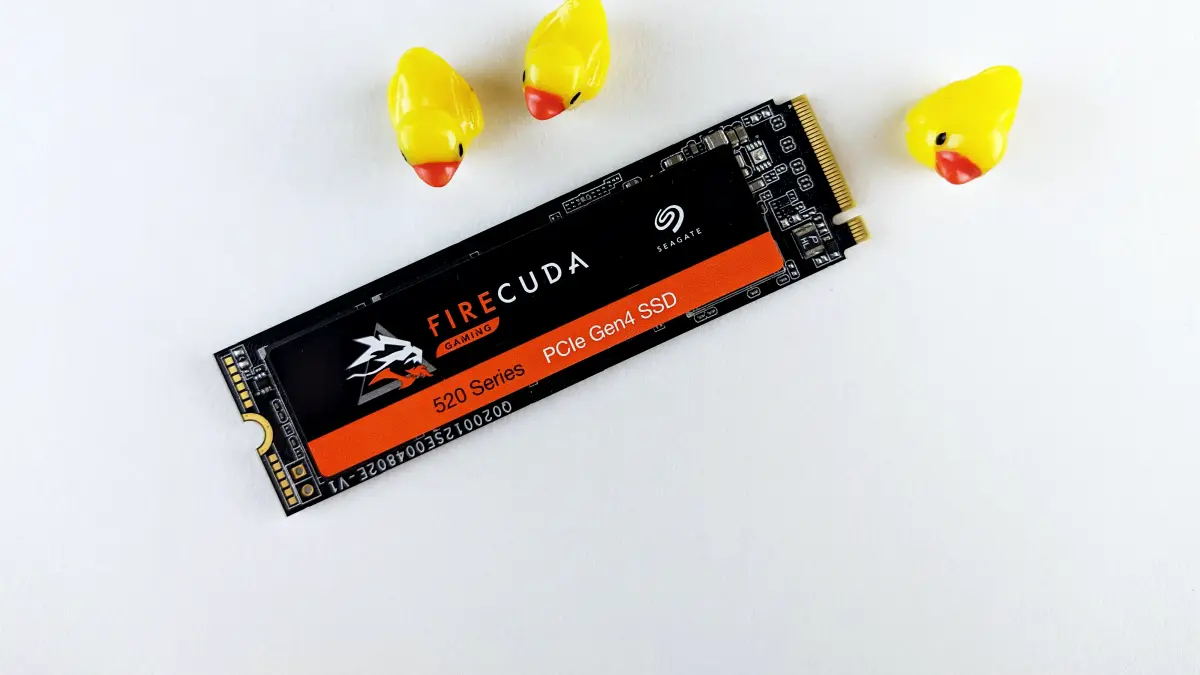
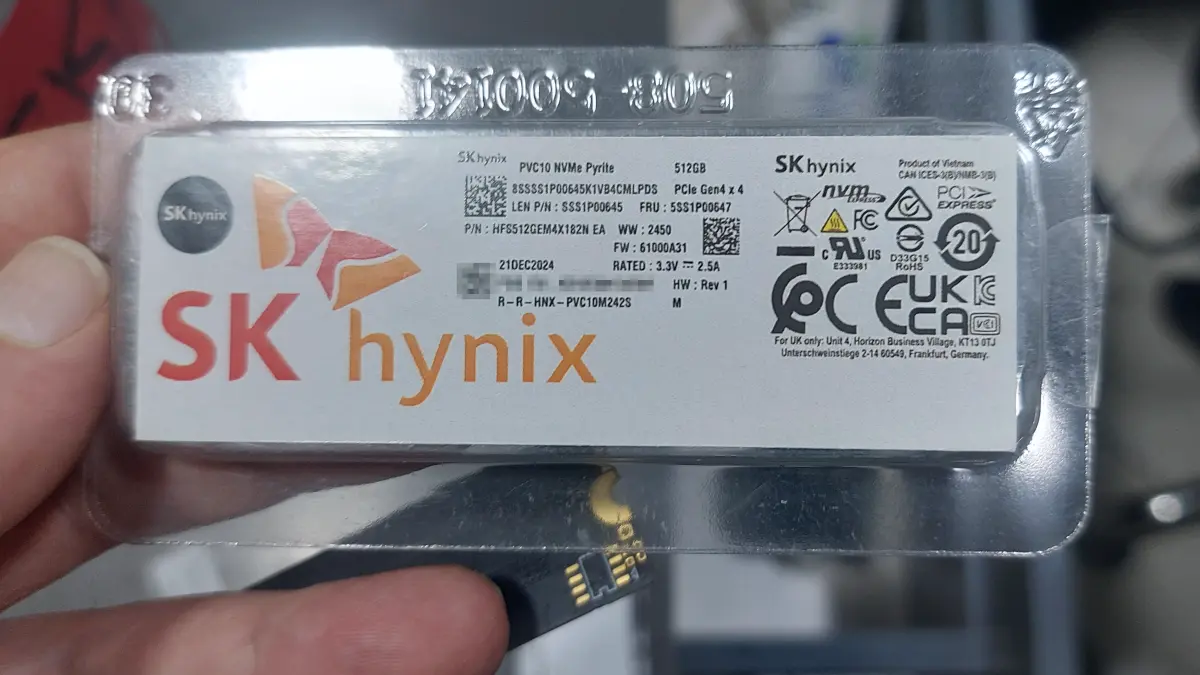
SSDهای دو و نیم اینچی همیشه از نوع SATA هستند. SSDهای M.2 ممکن است SATA یا NVMe باشند و درگاه M.2 لپتاپ هم ممکن است فقط یکی از این دو را پشتیبانی کند؛ ظاهر شبیه هم است ولی سازگار نیستند. NVMe سریعتر است، اما حتی یک SSD معمولی از نوع SATA هم نسبت به هارد HDD تفاوت چشمگیری ایجاد میکند. جزئیات انتخاب را در راهنمای خرید SSD آوردهایم.
طول و ضخامت M.2
عدد چهاررقمی مثل ۲۲۸۰ یعنی عرض ۲۲ و طول ۸۰ میلیمتر. بیشتر لپتاپها ۲۲۸۰ میگیرند، اما بعضی مدلهای کوچک فقط ۲۲۴۲ یا ۲۲۳۰ دارند. در لپتاپهای خیلی باریک، SSDهای دارای هیتسینک بزرگ جا نمیشوند.
ظرفیت
برای ویندوز و برنامهها، ۵۱۲ گیگابایت حداقل منطقی امروز است. اگر بازی یا فایلهای حجیم دارید، یک ترابایت یا بیشتر. SSDها وقتی خیلی پر میشوند کندتر کار میکنند؛ بهتر است همیشه بخشی از فضا خالی بماند.
دو دیسک یا یک دیسک؟
اگر لپتاپ هم جای دو و نیم اینچی دارد و هم درگاه M.2، میتوانید ویندوز را روی SSD جدید ببرید و هارد قبلی را برای نگهداری فایلها نگه دارید. اگر فقط یک جا دارد، هارد قبلی میتواند با یک قاب ارزان به هارد اکسترنال تبدیل شود.
انتقال ویندوز: کلون یا نصب تازه؟
بعد از نصب SSD دو راه دارید:
- کلون: ویندوز، برنامهها، تنظیمات و فایلها همانطور که هست به SSD منتقل میشود. مناسب کسانی که برنامههای زیاد و تنظیمات شخصی دارند و ویندوزشان سالم است. حجم اطلاعات واقعی باید از ظرفیت SSD کمتر باشد.
- نصب تازه: ویندوز تمیز روی SSD نصب میشود و فایلها برگردانده میشوند. اگر ویندوز فعلی کند و پرخطاست، این راه نتیجهٔ بهتری میدهد.
در هر دو حالت، پیش از شروع از اطلاعات مهم یک نسخهٔ پشتیبان جدا بگیرید. انتقال اطلاعات را میتوانید به ما بسپارید (کلون دیسک و انتقال اطلاعات).
بعد از ارتقا اینها را بررسی کنید
- در Task Manager ظرفیت کل رم و حالت آن درست نمایش داده شود.
- در بایوس یا Disk Management، SSD جدید دیده شود و ویندوز از آن بالا بیاید.
- اگر هارد قبلی ماند، ترتیب بوت روی SSD باشد.
- چند روز اول به خطاها، صفحهٔ آبی یا هنگ کردن توجه کنید؛ نشانهٔ رم ناسازگار است.
کی ارتقا ارزش ندارد؟
اگر پردازندهٔ لپتاپ برای کار شما واقعاً ضعیف است، رم لحیمشده است و جای ارتقا ندارد، یا مادربرد و باتری هم مشکل دارند، هزینهٔ ارتقا ممکن است بهتر صرف خرید سیستم جدید شود. در این حالت راهنمای خرید لپتاپ و مشاورهٔ خرید کمکتان میکند.
ارتقا را به آی تی مجرب بسپارید
در ارتقای رم و SSD آی تی مجرب، اول مدل لپتاپ شما را بررسی میکنیم و میگوییم دقیقاً چه رم و SSDای با آن سازگار است؛ بعد قطعه را نصب و ویندوز و فایلهایتان را بدون نصب دوباره منتقل میکنیم. کار در فروشگاه ما در تهران یا در محل شما در تهران و اطراف انجام میشود و هزینه پیش از شروع اعلام میشود.
پرسشهای پرتکرار
رم بخرم یا SSD؟
اگر لپتاپ هنوز هارد HDD دارد، SSD. اگر SSD دارد و حافظهٔ رم در کار روزمره نزدیک به پر شدن است، رم. Task Manager در چند دقیقه جواب را نشان میدهد.
میتوانم رم ۸ گیگ را کنار رم ۴ گیگ فعلی بگذارم؟
معمولاً کار میکند، اما حالت دوکاناله فقط برای بخشی از رم فعال میشود. اگر میخواهید بیشترین کارایی را بگیرید، دو رم همظرفیت بهتر است.
بعد از نصب SSD باید ویندوز را دوباره نصب کنم؟
نه. با کلون، ویندوز و همهٔ برنامهها به SSD منتقل میشوند. نصب تازه فقط وقتی پیشنهاد میشود که ویندوز فعلی مشکل دارد.
ارتقای رم و SSD گارانتی لپتاپ را باطل میکند؟
به سیاست سازنده و گارانتیدهنده بستگی دارد. اگر لپتاپ هنوز گارانتی دارد، پیش از باز کردن آن شرایط گارانتی را بررسی کنید.