افزایش FPS در بازی و بهینهسازی ویندوز برای گیم: راهنمای واقعی
معین مطالعه ۱۱ دقیقه

بازیای که باید روان اجرا شود، افت فریم دارد، وسط درگیریها گیر میکند یا اصلاً به نرخ فریم قابلقبول نمیرسد. اینترنت پر از «ترفندهای افزایش FPS» است، اما بیشترشان یا اثری ندارند یا مشکل تازه میسازند. در این راهنما سراغ کارهایی میرویم که واقعاً اثر دارند.
در این راهنما اول علت افت فریم را پیدا میکنیم، بعد کارهایی را که در ویندوز و خود بازی واقعاً اثر دارند به ترتیب اهمیت مرور میکنیم، و در آخر میگوییم کی هیچ تنظیمی جای ارتقای سختافزار را نمیگیرد. قول جادویی در کار نیست: هر سیستم سقفی دارد و کار ما رساندن بازی به همان سقف است.
اول بدانید «لگ» شما از کجاست
کلمهٔ «لگ» برای دو مشکل کاملاً متفاوت به کار میرود و راهحل هر کدام جداست:
- افت فریم و لرزش تصویر (Stutter): تصویر کند یا تکهتکه حرکت میکند، حتی در بخش آفلاین بازی. علت در سختافزار، درایور، تنظیمات یا دمای سیستم است.
- لگ شبکه: تصویر روان است اما بازیکنها جابهجا میپرند یا ضربهها دیر ثبت میشوند. این مشکل از پینگ و کیفیت اینترنت است و با تنظیم کارت گرافیک حل نمیشود.
برای تشخیص، یک نمایشگر عملکرد هنگام بازی روشن کنید. نوار Xbox Game Bar در ویندوز (کلیدهای Win+G) بخش Performance دارد و مصرف CPU، GPU، رم و نرخ فریم را نشان میدهد. برنامههای سازندهٔ کارت گرافیک هم نمایشگر مشابهی دارند.
گلوگاه پردازنده یا کارت گرافیک؟
اگر هنگام بازی مصرف GPU نزدیک ۱۰۰٪ است، کارت گرافیک گلوگاه است و پایین آوردن تنظیمات گرافیکی و رزولوشن مستقیماً FPS را بالا میبرد. اگر مصرف GPU پایین است ولی یک یا چند هستهٔ پردازنده کاملاً مشغولاند، پردازنده گلوگاه است؛ در این حالت پایین آوردن رزولوشن تقریباً اثری ندارد و باید سراغ تنظیماتی رفت که به پردازنده فشار میآورند، مثل فاصلهٔ دید، تعداد اشیا و جمعیت.
۱. درایور کارت گرافیک را از منبع درست نصب کنید
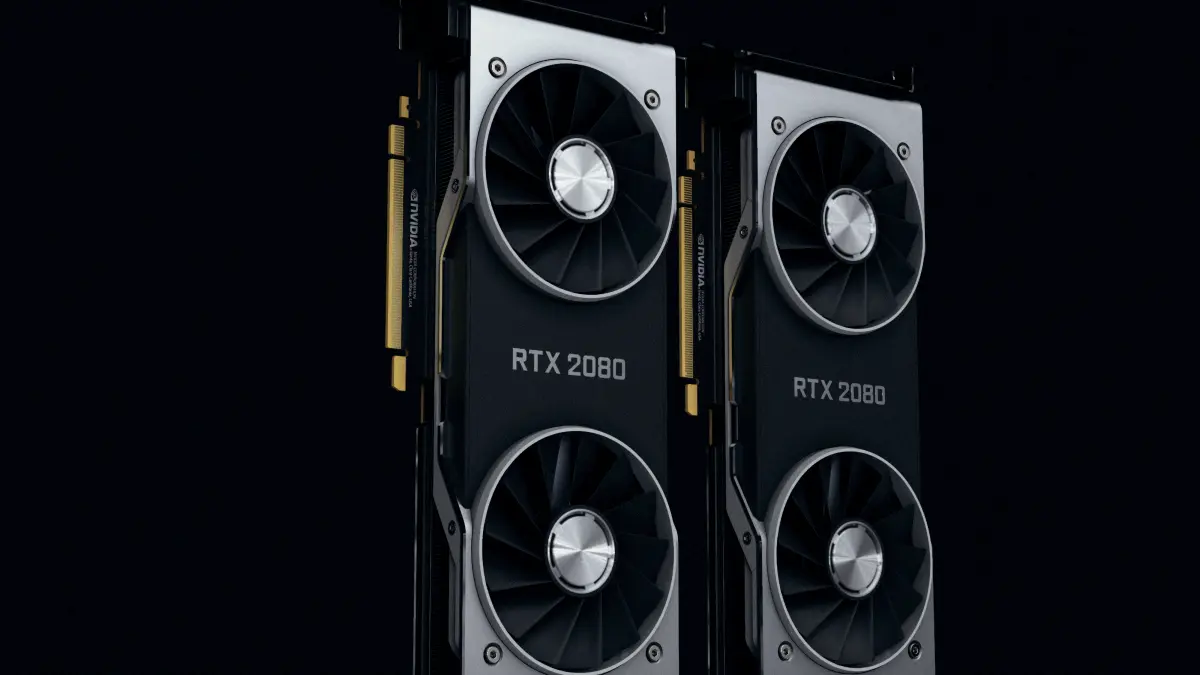
درایور کارت گرافیک بیشترین اثر نرمافزاری را روی بازی دارد. سازندهها برای بازیهای تازه درایور بهینهشده منتشر میکنند و درایور قدیمی گاهی باعث افت فریم، کرش یا ایرادهای تصویری میشود. درایوری که ویندوز بهصورت خودکار نصب میکند برای نمایش تصویر کافی است، اما معمولاً جدیدترین نسخه نیست.
- انویدیا: برنامهٔ NVIDIA App یا دانلود مستقیم از سایت انویدیا.
- ایامدی: برنامهٔ AMD Software: Adrenalin Edition.
- اینتل: ابزار Intel Driver & Support Assistant یا سایت اینتل.
در لپتاپها گاهی درایور سایت سازندهٔ لپتاپ سازگارتر است، بهخصوص اگر لپتاپ دو کارت گرافیک دارد. اگر بعد از بهروزرسانی مشکل تازهای پیدا شد، برگشتن به نسخهٔ قبلی درایور هم یک راهحل معمول است.
۲. چند تنظیم ساده در خود ویندوز
Game Mode
در Settings مسیر Gaming و سپس Game Mode را باز کنید و مطمئن شوید روشن است. به گفتهٔ مایکروسافت، Game Mode هنگام بازی جلوی نصب درایور از طریق Windows Update و پیامهای ریاستارت را میگیرد و به ثابتتر ماندن نرخ فریم کمک میکند. در نسخههای جدید ویندوز بهطور پیشفرض روشن است؛ معجزه نمیکند، ولی خاموش کردنش هم دلیلی ندارد.
حالت مصرف انرژی
در ویندوز ۱۱ در Settings مسیر System و سپس Power & battery، گزینهٔ Power mode را روی Best performance بگذارید. در ویندوز ۱۰ همین تنظیم در Power Options کنترل پنل است. لپتاپهای گیمینگ معمولاً روی باتری توان کارت گرافیک را بهشدت کم میکنند؛ برای بازی، شارژر را وصل کنید. بسیاری از سازندهها هم برنامهٔ اختصاصی با حالتهایی مثل Performance یا Turbo دارند.
کارت گرافیک درست برای هر بازی
لپتاپهایی که هم گرافیک داخلی پردازنده و هم کارت گرافیک جدا دارند، گاهی بازی را با گرافیک ضعیفتر اجرا میکنند. در ویندوز ۱۱ از مسیر System، Display و سپس Graphics میتوانید برای هر بازی گزینهٔ High performance را انتخاب کنید. در کامپیوتر رومیزی هم کابل مانیتور باید به خروجی کارت گرافیک وصل باشد، نه به خروجی مادربرد؛ این اشتباه رایجتر از چیزی است که فکر میکنید.
نرخ نوسازی مانیتور
اگر مانیتور شما ۱۴۴ هرتز یا بیشتر است، در Settings مسیر System، Display و Advanced display بررسی کنید که نرخ نوسازی (Refresh rate) واقعاً روی بیشترین مقدار باشد. گاهی ویندوز آن را روی ۶۰ هرتز میگذارد و بازی با وجود FPS بالا روان به نظر نمیرسد.
۳. برنامههای پسزمینه
مرورگری با دهها تب و ویدیو، دانلود و همگامسازی فایلها، ضبط خودکار صفحه و نرمافزارهای اورلی، همه سهمی از پردازنده، رم، دیسک و اینترنت میگیرند. پیش از بازی برنامههای غیرضروری را ببندید. اگر ضبط پسزمینه را لازم ندارید، در Settings مسیر Gaming و سپس Captures آن را خاموش کنید. برای کاهش لگ شبکه هم دانلودهای در جریان را متوقف کنید و اگر میتوانید بهجای وایفای از کابل شبکه استفاده کنید.
اگر سیستم شما حتی بیرون از بازی کند است، اول علت آن را پیدا کنید؛ مقالهٔ کند شدن کامپیوتر و ویندوز این بررسی را قدمبهقدم توضیح میدهد.
۴. تنظیمات گرافیکی خود بازی: بیشترین اثر همینجاست
هیچ تنظیمی در ویندوز به اندازهٔ تنظیمات گرافیکی خود بازی روی FPS اثر ندارد. همهچیز را روی Low نگذارید؛ بعضی گزینهها هزینهٔ زیادی دارند و تفاوت ظاهری کمی، و بعضی برعکس.
- رزولوشن: بیشترین اثر را روی بار کارت گرافیک دارد. اجرای بازی با رزولوشنی پایینتر از رزولوشن اصلی مانیتور تصویر را تار میکند؛ راه بهتر، استفاده از آپاسکیلینگ است.
- سایهها: معمولاً یکی از سنگینترین گزینههاست و یک پله پایین آوردنش اغلب FPS خوبی آزاد میکند.
- ریتریسینگ، بازتابها و نورپردازی حجمی: بسیار سنگیناند؛ روی کارتهای میانرده اولین گزینه برای خاموش کردن هستند.
- کیفیت بافتها (Textures): بیشتر به حافظهٔ کارت گرافیک (VRAM) وابسته است تا به قدرت آن. اگر VRAM کافی دارید، بالا نگهش دارید؛ اگر VRAM پر شود، لرزش تصویر شروع میشود.
- فاصلهٔ دید و جمعیت: بیشتر به پردازنده فشار میآورند.
- V-Sync: پارگی تصویر را حذف میکند ولی تأخیر ورودی اضافه میکند. اگر مانیتور شما G-Sync یا FreeSync دارد، معمولاً گزینهٔ بهتری است.
آپاسکیلینگ: DLSS، FSR و XeSS
این فناوریها بازی را با رزولوشنی پایینتر رندر میکنند و تصویر را تا رزولوشن مانیتور بازسازی میکنند. نتیجه FPS بالاتر با افت کیفیتی است که در حالتهای Quality معمولاً کم است.
- DLSS از انویدیا، فقط روی کارتهای GeForce RTX.
- FSR از ایامدی؛ نسخههای قدیمیتر آن روی کارتهای برندهای مختلف کار میکنند، اما نسخههای جدیدتر که بر پایهٔ هوش مصنوعیاند فقط روی کارتهای Radeon نسبتاً جدید کار میکنند.
- XeSS از اینتل؛ روی گرافیکهای Arc اینتل بهینهترین حالت را دارد و روی بسیاری از کارتهای جدیدتر برندهای دیگر هم کار میکند.
هر بازی فقط بعضی از اینها را پشتیبانی میکند. حالت Quality یا Balanced را امتحان کنید و نتیجه را با چشم خودتان مقایسه کنید. یک نکته دربارهٔ «Frame Generation»: این قابلیت فریمهای میانی میسازد و عدد FPS را بالا میبرد، اما سرعت واکنش بازی را بهتر نمیکند و وقتی FPS پایه پایین است، تأخیر ورودی محسوس میشود. برای بازیهای رقابتی، FPS واقعی بالاتر مهمتر است.
۵. دما: دشمن پنهان FPS
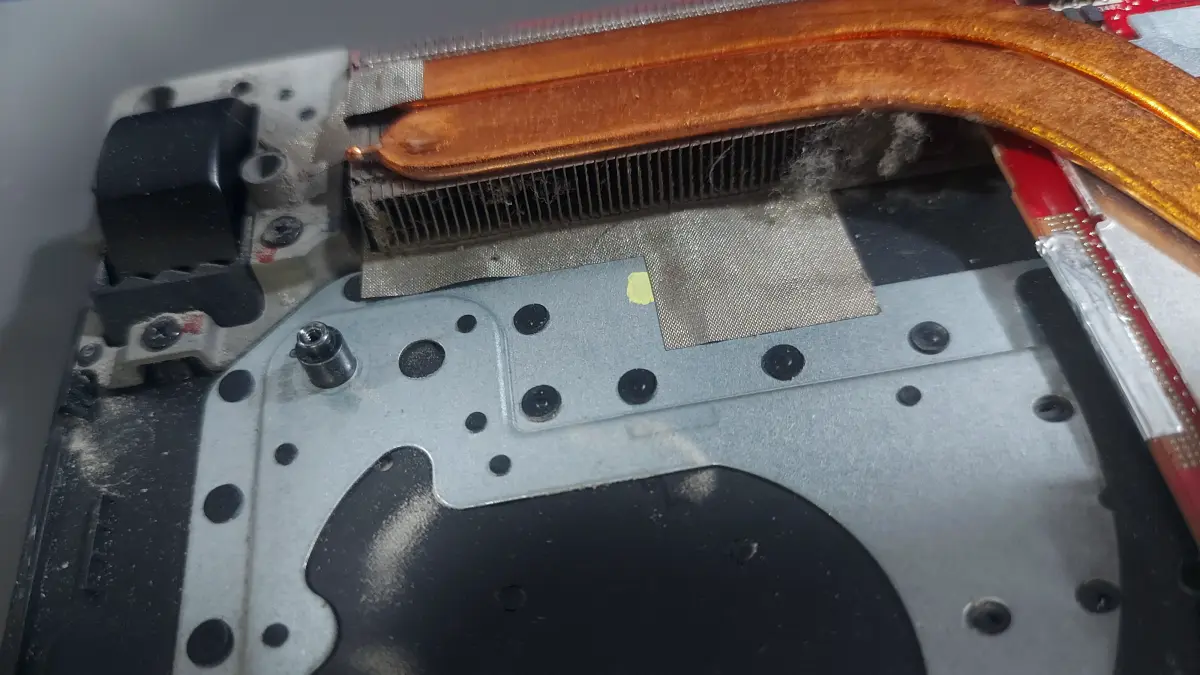
پردازنده و کارت گرافیک وقتی بیش از حد داغ شوند، برای محافظت از خودشان سرعتشان را کم میکنند (Thermal Throttling). نشانهٔ رایجش این است که بازی چند دقیقهٔ اول روان است و بعد FPS بهتدریج یا ناگهانی افت میکند، همراه با صدای بلند فن. گرد و غبار در فن و هیتسینک و خمیر حرارتی خشکشده علتهای معمولاند، بهخصوص در لپتاپهایی که چند سال سرویس نشدهاند.
لپتاپ را روی سطح صاف و سخت بگذارید تا دریچههای هوا باز بمانند. اگر دما بالاست، تمیز کردن فن و تعویض خمیر حرارتی اغلب بیشتر از هر تنظیمی FPS را برمیگرداند. علتها و راهحلها را در مقالهٔ چرا لپتاپ داغ میکند و خاموش میشود ببینید.
۶. SSD و رم: کجا اثر دارند و کجا ندارند
SSD در برابر هارد HDD
SSD بهطور معمول عدد FPS را بالا نمیبرد، اما زمان بارگذاری بازی و مراحل را بسیار کوتاهتر میکند. در بازیهای جهانباز که مدام اطلاعات تازه از دیسک میخوانند، هارد HDD میتواند باعث لرزش تصویر و دیر ظاهر شدن بافتها شود. برخی بازیهای جدید در حداقل سیستم مورد نیاز خود SSD را الزامی کردهاند. اگر بازیها هنوز روی HDD نصباند، انتقال آنها به SSD یکی از محسوسترین بهبودهاست.
رم دوکاناله
دو ماژول رم در اسلاتهای درست (حالت دوکاناله یا Dual-channel) پهنای باند حافظه را تقریباً دو برابر یک ماژول میکند. این تفاوت در بازیهایی که به پردازنده وابستهاند و بهخصوص در سیستمهایی که با گرافیک داخلی پردازنده بازی میکنند، محسوس است. در Task Manager بخش Performance و سپس Memory، عبارت Slots used نشان میدهد چند ماژول نصب است. اگر فقط یک ماژول دارید، اضافه کردن ماژول دوم هممشخصات معمولاً ارزش دارد. در کامپیوترهای رومیزی، فعال کردن پروفایل XMP یا EXPO در بایوس هم رم را با سرعت اسمیاش اجرا میکند؛ بدون آن، رم معمولاً با سرعت پایه کار میکند.
برای ۱۶ گیگابایت رم بیشتر بازیهای امروزی کافی است؛ اگر هنگام بازی مصرف رم مدام نزدیک سقف است، افزایش رم کمک میکند. خدمت ارتقای رم و SSD آی تی مجرب سازگاری قطعه را پیش از خرید بررسی میکند.
ترفندهایی که کار نمیکنند یا ضرر دارند
- تغییر دستهجمعی رجیستری و خاموش کردن سرویسهای ویندوز با فهرستهایی که در اینترنت دستبهدست میشوند: اثرشان روی FPS معمولاً قابل اندازهگیری نیست و گاهی بهروزرسانی، صدا، شبکه یا ضدتقلب بازیها را از کار میاندازند.
- برنامههای «آزادسازی رم» که رم را بهطور مصنوعی خالی میکنند: ویندوز خودش رم را مدیریت میکند و رم خالی بهخودیخود سرعت نمیآورد.
- نسخههای دستکاریشدهٔ ویندوز با ادعای «مخصوص گیم»: اجزای امنیتی و بهروزرسانی در آنها حذف شده و منبعشان قابل اعتماد نیست.
- اورکلاک بدون شناخت: بدون خنککاری مناسب و تست پایداری، نتیجه کرش و داغ شدن است.
آی تیام توربو چه میکند؟
آی تیام توربو برنامهٔ رایگان آی تی مجرب برای ویندوز ۱۰ و ۱۱ است که بخشی از کارهای بخش «برنامههای پسزمینه» را خودکار میکند. وقتی بازی را باز میکنید آن را تشخیص میدهد و تا پایان بازی رم را آزاد میکند، بهروزرسانی ویندوز و سرویسهای پسزمینه را موقتاً متوقف میکند، سرعت اینترنت برنامههای پسزمینه را کم یا قطع میکند و برنامههایی را که وسط بازی باز میشوند مسدود میکند؛ هر برنامهای را که لازم دارید میتوانید مجاز کنید. بعد از بسته شدن بازی همهچیز به حالت قبل برمیگردد و در طول بازی مصرف CPU، GPU، رم و پینگ را هم میبینید.
این برنامه جای درایور درست، تنظیمات گرافیکی مناسب، خنککاری سالم یا سختافزار کافی را نمیگیرد؛ کارش این است که هنگام بازی، برنامههای دیگر سهم سیستم را نگیرند.
کی ارتقا راهحل واقعی است؟
اگر درایورها بهروزند، دما طبیعی است، برنامههای اضافه بستهاند و تنظیمات بازی را هم پایین آوردهاید ولی FPS هنوز کم است، سختافزار به سقفش رسیده است. چند نشانهٔ روشن:
- کارت گرافیک حتی در تنظیمات پایین از حداقل سیستم مورد نیاز بازی ضعیفتر است.
- VRAM کارت گرافیک پر میشود و لرزش تصویر با پایین آوردن بافتها هم کامل از بین نمیرود.
- رم ۸ گیگابایت یا کمتر است و هنگام بازی پر میشود.
- بازیها روی هارد HDD نصباند.
- پردازنده در بازیهای جدید همیشه گلوگاه است.
در لپتاپ معمولاً فقط رم و دیسک قابل ارتقا هستند؛ در کامپیوتر رومیزی تقریباً همهچیز. پیش از خرید قطعه، مطمئن شوید با بقیهٔ سیستم سازگار است و منبع تغذیه توان کافی دارد.
پرسشهای پرتکرار
چرا بازی اول روان است و بعد از چند دقیقه افت فریم پیدا میکند؟
شایعترین علت داغ شدن پردازنده یا کارت گرافیک و کاهش خودکار سرعت آنهاست. دما را هنگام بازی بررسی کنید؛ اگر بالاست، تمیز کردن فن و تعویض خمیر حرارتی معمولاً مشکل را حل میکند.
آیا Game Mode ویندوز FPS را بالا میبرد؟
اثرش معمولاً کم است، اما جلوی کارهای مزاحم ویندوز مثل نصب درایور و پیام ریاستارت هنگام بازی را میگیرد. روشن نگه داشتنش ضرری ندارد.
DLSS بهتر است یا FSR؟
DLSS فقط روی کارتهای GeForce RTX در دسترس است؛ روی کارتهای دیگر، FSR یا XeSS گزینهاند. اینکه کدام نتیجهٔ بهتری میدهد به کارت گرافیک و بازی بستگی دارد؛ بهترین راه، امتحان گزینههای موجود در همان بازی و مقایسهٔ تصویر و FPS است.
پینگ بالا با تنظیمات کامپیوتر درست میشود؟
نه چندان. پینگ به اینترنت، فاصله تا سرور بازی و شبکهٔ خانه بستگی دارد. استفاده از کابل شبکه بهجای وایفای و متوقف کردن دانلودها و بهروزرسانیها هنگام بازی بیشترین کمک را میکند.
برای بازی چقدر رم لازم است؟
۱۶ گیگابایت در حالت دوکاناله برای بیشتر بازیهای امروزی کافی است. حداقل و پیشنهاد هر بازی را در بخش سیستم مورد نیاز آن ببینید.
جمعبندی
افزایش FPS ترفند مخفی ندارد: درایور درست، تنظیمات گرافیکی سنجیده با کمک آپاسکیلینگ، دمای سالم، بازی روی SSD و رم دوکاناله. اگر همهٔ اینها درست است و بازی هنوز روان نیست، وقت ارتقاست. اگر میخواهید ویندوز و بازیهایتان از ابتدا درست نصب و تنظیم شوند، خدمت نصب بازی آی تی مجرب حضوری در تهران و اطراف و از راه دور در سراسر ایران انجام میشود؛ و اگر علت افت فریم سختافزاری باشد، پیش از هر کاری راهحل و هزینهٔ آن را به شما میگوییم. درخواست را رایگان ثبت کنید.