راهاندازی وایفای و شبکهٔ دفتر کوچک؛ از نقشه تا تنظیمات امنیتی
معین مطالعه ۷ دقیقه

شبکهٔ یک دفتر کوچک قرار نیست پیچیده باشد، اما اگر از اول درست طراحی نشود، هر روز با وایفای ضعیف، قطعی و پرینتری که پیدا نمیشود سروکار دارید. در این راهنما تصمیمهای اصلی را از نقشه تا تنظیمات امنیتی مرور میکنیم.
بیشتر دفترهای کوچک شبکهشان را همانطور شروع میکنند: مودمی که شرکت اینترنت داده، وسط دفتر یا گوشهٔ اتاق مدیر، و همه با وایفای به آن وصل میشوند. تا چند کارمند و یک پرینتر، این کار میکند. اما با بیشتر شدن افراد و دستگاهها، وایفای در اتاقهای دور ضعیف میشود، تماسهای تصویری قطع و وصل میشوند و هر کس برای چاپ کردن مشکلی دارد.
در این راهنما مراحل راهاندازی یا مرتب کردن شبکهٔ یک دفتر کوچک، از حدود سه تا بیست نفر، را مرور میکنیم. هدف این است که تصمیمهای اصلی را بشناسید؛ چه خودتان اجرا کنید، چه کار را به نصاب بسپارید. اگر دنبال عوامل مؤثر بر هزینهٔ اجرای شبکه هستید، مقالهٔ هزینهٔ راهاندازی شبکهٔ کامپیوتری دفتر را هم بخوانید.
۱. اول فهرست کنید چه چیزی به شبکه وصل میشود
پیش از خرید هر تجهیزی، یک فهرست ساده بنویسید:
- تعداد کارمندان و سیستمهای رومیزی و لپتاپها
- تلفنهای همراه و تبلتهایی که به وایفای وصل میشوند
- پرینتر، اسکنر، دستگاه کارتخوان، دوربین مداربسته، تلفن تحت شبکه
- اگر هست، سیستمی که نقش سرور یا محل نگهداری فایلهای مشترک را دارد
- مهمانها و مشتریهایی که به اینترنت نیاز دارند
یک نقشهٔ دستی از دفتر هم بکشید: اتاقها، جای میزها، جای ورود خط اینترنت و دیوارهای ضخیم یا بتنی. همین نقشه، نصف تصمیمهای بعدی را آسان میکند.
۲. کابل کجا، وایفای کجا؟
وایفای راحت است، اما کابل همیشه پایدارتر، سریعتر و قابلاعتمادتر است. یک قاعدهٔ عملی:
- با کابل: سیستمهای رومیزی که ثابتاند، پرینتر و اسکنر شبکه، سرور یا ذخیرهساز شبکه (NAS)، دوربینها و هر اکسسپوینتی که نصب میکنید.
- با وایفای: لپتاپها، گوشیها و دستگاههایی که جابهجا میشوند.
هر نقطهای که با کابل وصل شود، باری از دوش وایفای برمیدارد و وایفای برای بقیه بهتر کار میکند. اگر دفتر هنوز کابلکشی نشده و قرار است بازسازی شود، همین حالا مسیر کابلها را پیشبینی کنید؛ کابلکشی بعد از تمام شدن نقاشی و دکور سختتر و پرهزینهتر است.
۳. مودم، روتر، سوییچ و اکسسپوینت؛ هر کدام چه کاری میکند؟
- مودم: اینترنت را از خط تلفن، فیبر یا سرویس بیسیم تحویل میگیرد. بسیاری از مودمها خودشان روتر و وایفای هم دارند.
- روتر: شبکهٔ داخلی شما را مدیریت میکند، به دستگاهها آدرس میدهد و ترافیک را بین شبکه و اینترنت جابهجا میکند. در دفترهای جدیتر، روتر جداگانه امکانات بیشتری برای امنیت و مدیریت میدهد.
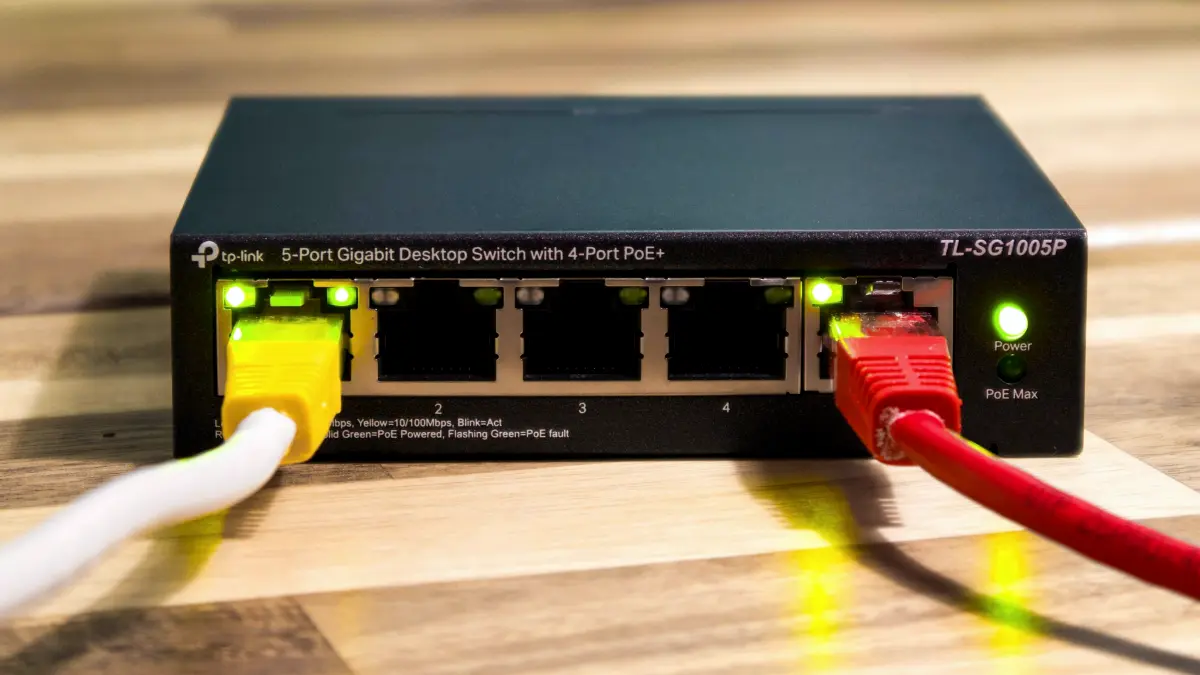
- سوییچ: تعداد پورتهای کابلی را زیاد میکند تا چند دستگاه با کابل به شبکه وصل شوند.
- اکسسپوینت: وایفای را به جاهایی میبرد که مودم پوشش نمیدهد. بهترین حالت، اکسسپوینتی است که با کابل به شبکه وصل شده باشد.
۴. یک مودم برای کل دفتر کافی است؟
در یک دفتر یکاتاقه یا دواتاقهٔ کوچک، شاید. اما سیگنال وایفای از هر دیوار، مخصوصاً دیوار بتنی، آجری یا شیشهٔ دوجداره، ضعیفتر میشود و با فاصله افت میکند. اگر در بعضی اتاقها سرعت کم یا اتصال ناپایدار است، این گزینهها را دارید:
- جای بهتر برای مودم: وسط فضا، در ارتفاع، دور از کمد فلزی و دیوار بتنی. گاهی فقط جابهجایی مودم مشکل را حل میکند.
- اکسسپوینت با کابل: پایدارترین راه گسترش وایفای. یک کابل تا محل اکسسپوینت کشیده میشود.
- سیستم Mesh: چند دستگاه که با هم یک شبکهٔ وایفای یکپارچه میسازند و گوشی و لپتاپ بین آنها خودکار جابهجا میشوند. وقتی کابلکشی ممکن نیست انتخاب خوبی است، بهخصوص اگر دستگاهها بتوانند با کابل به هم وصل شوند.
- تقویتکننده (Repeater): ارزان است ولی سرعت را کم میکند و برای دفتر معمولاً انتخاب آخر است.
۵. تنظیمات وایفای که تفاوت ایجاد میکند
دو باند ۲٫۴ و ۵ گیگاهرتز
باند ۲٫۴ گیگاهرتز برد بیشتری دارد اما شلوغتر و کندتر است؛ باند ۵ گیگاهرتز سریعتر است ولی از دیوار کمتر عبور میکند. بیشتر دستگاههای جدید هر دو را پشتیبانی میکنند. اگر تجهیزات شما امکان «Band Steering» دارند، میتوانید یک نام شبکه برای هر دو باند بگذارید تا دستگاهها خودشان باند بهتر را انتخاب کنند.
کانالها
در ساختمانهای اداری، دهها شبکهٔ وایفای همسایه روی کانالهای یکسان با هم تداخل دارند. با یک برنامهٔ تحلیل وایفای روی گوشی میتوانید کانالهای شلوغ را ببینید و کانال خلوتتری انتخاب کنید. در باند ۲٫۴ گیگاهرتز، فقط کانالهای ۱، ۶ و ۱۱ با هم همپوشانی ندارند.
آدرسدهی
بگذارید روتر به لپتاپها و گوشیها خودکار آدرس بدهد (DHCP)، اما برای پرینتر، ذخیرهساز شبکه و دستگاههایی که بقیه باید پیدایشان کنند، آدرس ثابت یا رزرو آدرس تعریف کنید. «پرینتری که هر چند روز یک بار پیدا نمیشود» اغلب همین مشکل را دارد.
۶. امنیت: چند کار ساده با اثر زیاد
- رمز مدیریتی تجهیزات را عوض کنید. رمز پیشفرض مودم و روتر (مثل admin) یکی از رایجترین راههای نفوذ است.
- از WPA2 یا WPA3 استفاده کنید و برای وایفای رمز طولانی و غیرقابلحدس بگذارید.
- WPS را خاموش کنید. این قابلیت اتصال آسان، نقطهضعف امنیتی شناختهشدهای دارد.
- شبکهٔ مهمان بسازید. مهمانها و مشتریها به اینترنت وصل شوند، اما به سیستمها، پرینتر و فایلهای دفتر دسترسی نداشته باشند. دوربینها و دستگاههای هوشمند را هم بهتر است جدا کنید.
- فریمور تجهیزات را بهروز نگه دارید.
- دسترسی مدیریت از بیرون را ببندید، مگر اینکه واقعاً لازم باشد و امن تنظیم شده باشد. برای دورکاری، بهجای باز کردن پورت، از VPN امن استفاده کنید.
اگر دفتر اطلاعات حساس مشتری دارد یا کارکنان از راه دور کار میکنند، تنظیمات جدیتری مثل فایروال و تفکیک دسترسی لازم است (امنیت شبکه و مدیریت دسترسی).
۷. اشتراک فایل و پرینتر
برای فایلهای مشترک، یک پوشهٔ اشتراکی روی کامپیوتر یکی از کارمندان راهحل موقت است؛ با خاموش شدن همان سیستم، فایلها هم در دسترس نیستند. ذخیرهساز شبکه (NAS) یا یک سیستم ثابت که نقش سرور فایل را دارد، با دسترسی جدا برای هر نفر، راه مطمئنتری است. از همان فایلها حتماً نسخهٔ پشتیبان جداگانه بگیرید؛ NAS بهتنهایی پشتیبان نیست.
پرینتر را با کابل به شبکه وصل کنید، به آن آدرس ثابت بدهید و روی سیستمها با همان آدرس نصبش کنید.
۸. مستندسازی؛ کاری که همه فراموش میکنند
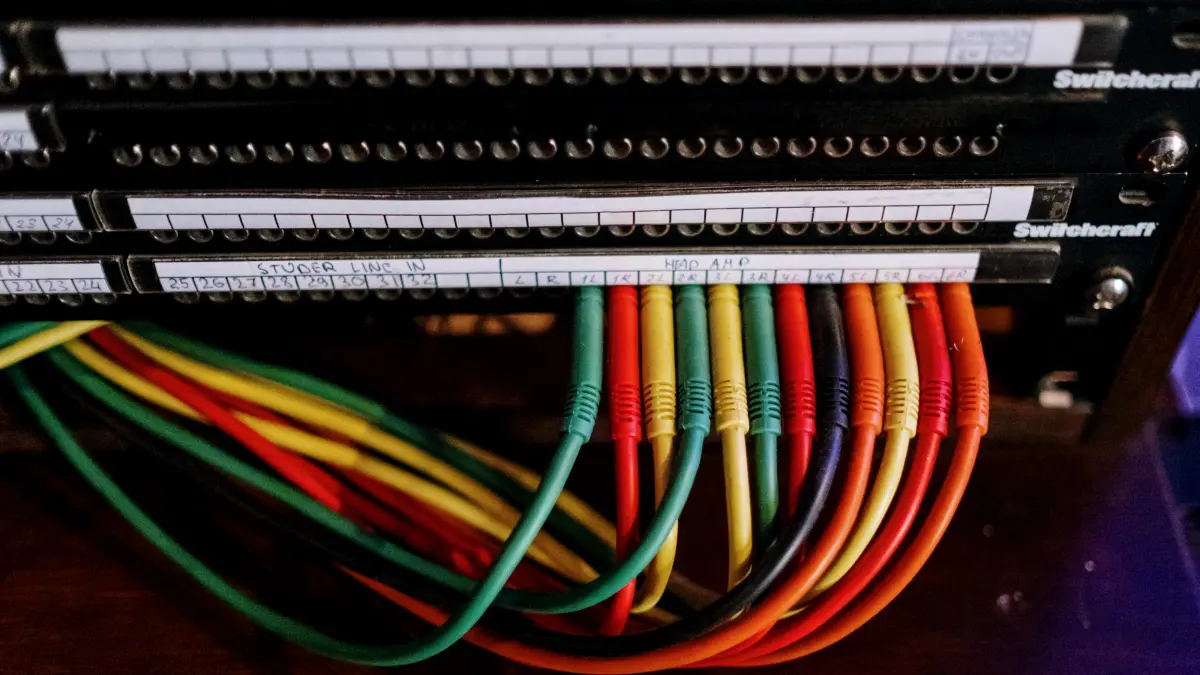
یک برگه یا فایل ساده نگه دارید: مشخصات و رمز مدیریتی تجهیزات (در جای امن)، نام و رمز شبکهها، آدرسهای ثابت، اینکه هر کابل به کجا میرود و تاریخ آخرین بهروزرسانیها. برچسب زدن دو سر کابلها و پریزهای شبکه هم چند دقیقه وقت میبرد اما بعدها ساعتها صرفهجویی میکند.
چکلیست خلاصه
- فهرست دستگاهها و نقشهٔ دفتر را آماده کنید.
- تصمیم بگیرید چه چیزی با کابل و چه چیزی با وایفای وصل شود.
- جای مودم و اکسسپوینتها را بر اساس نقشه انتخاب کنید.
- باندها، کانالها و آدرسهای ثابت را تنظیم کنید.
- رمزها را عوض کنید، WPS را خاموش و شبکهٔ مهمان را فعال کنید.
- اشتراک فایل و پرینتر و پشتیبانگیری را راه بیندازید.
- همهچیز را مستند کنید.
اشتباههای رایج
- گذاشتن مودم در کمد فلزی یا پشت مانیتور
- خرید روتر گران بهجای حل مشکل جای قرارگیری یا کابلکشی
- استفاده از چند تقویتکنندهٔ پشتسرهم
- یکی بودن شبکهٔ مهمان و شبکهٔ کارکنان
- نداشتن هیچ نسخهٔ پشتیبانی از فایلهای مشترک
کی کار را به متخصص بسپارید؟
اگر دفتر بیش از چند اتاق دارد، کابلکشی لازم است، مشکل قطعی تکرار میشود یا امنیت اطلاعات برایتان مهم است، کمک متخصص در هزینه و وقت صرفهجویی میکند. آی تی مجرب این کارها را حضوری در تهران و اطراف و بخش تنظیمات را از راه دور در سراسر ایران انجام میدهد:
- اجرای شبکهٔ تازه، از کابلکشی تا رک و سوییچ: نصب و راهاندازی شبکه
- تنظیم تجهیزات موجود و رفع نقاط کور وایفای: تنظیم مودم، روتر و وایفای
- قطعی و کندی تکراری: عیبیابی شبکه
- پشتیبانی مداوم برای دفترهایی که نیروی IT ندارند: پشتیبانی شبکه و کامپیوتر شرکتها
درخواست را رایگان ثبت کنید؛ نیاز دفتر را بررسی میکنیم و هزینه را پیش از شروع کار اعلام میکنیم.
پرسشهای پرتکرار
برای دفتر Mesh بهتر است یا اکسسپوینت؟
اگر کابلکشی تا محل اکسسپوینت ممکن است، اکسسپوینت با کابل پایدارتر است. اگر کابلکشی ممکن نیست، Mesh انتخاب خوبی است. در هر دو حالت، جای درست دستگاهها از برند و مدل مهمتر است.
چرا وایفای دفتر در ساعتهای شلوغ کند میشود؟
معمولاً یا پهنای باند اینترنت برای تعداد کاربران کم است، یا تعداد زیادی دستگاه به یک نقطهٔ دسترسی وصل شدهاند، یا تداخل با شبکههای همسایه زیاد است. آزمایش سرعت با کابل و بدون کابل نشان میدهد مشکل از کدام است.
شبکهٔ مهمان واقعاً لازم است؟
بله. با شبکهٔ مهمان، کسی که فقط اینترنت میخواهد به سیستمها، پرینتر و فایلهای دفتر دسترسی پیدا نمیکند و رمز شبکهٔ اصلی هم دست به دست نمیشود.
رمز وایفای را هر چند وقت عوض کنیم؟
دستکم وقتی کارمندی از دفتر میرود یا رمز در اختیار افراد زیادی قرار گرفته است. با شبکهٔ مهمان جدا، نیاز به عوض کردن رمز شبکهٔ اصلی کمتر پیش میآید.